Как добавить картинки в карту зубов для отображения состояний зубов
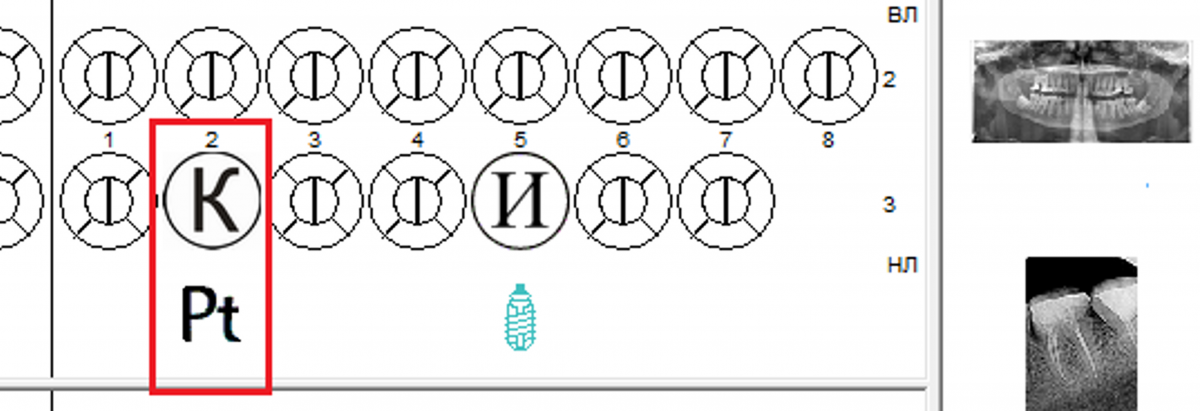
В карту зубов можно добавить дополнительные картинки для отображения состояния зуба. Рассмотрим случай, когда нужно одновременно указать наличие искусственной коронки и периодонтита. Реализовать это можно с помощью спецпроцедур и операций.
В режиме «Настройки» > «Процедуры», создайте отдельный раздел «Спецпроцедуры» и добавьте описания для будущих состояний. Если вы хотите использовать большие картинки, заменяющие полностью схему зуба, то «Область применения» всегда ставится» = «Зуб». «Позиция» в карте зубов ставится «Поверх зуба». Далее установите подходящую картинку из выпадающего списка.
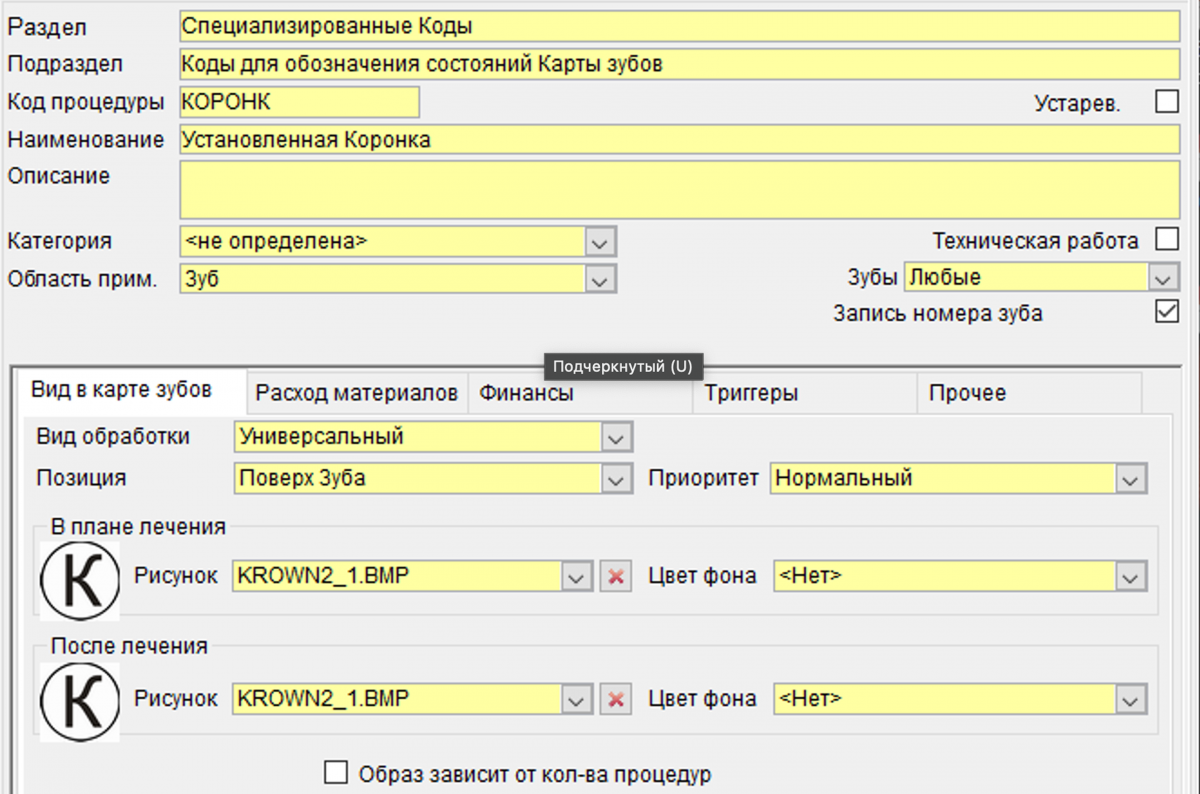
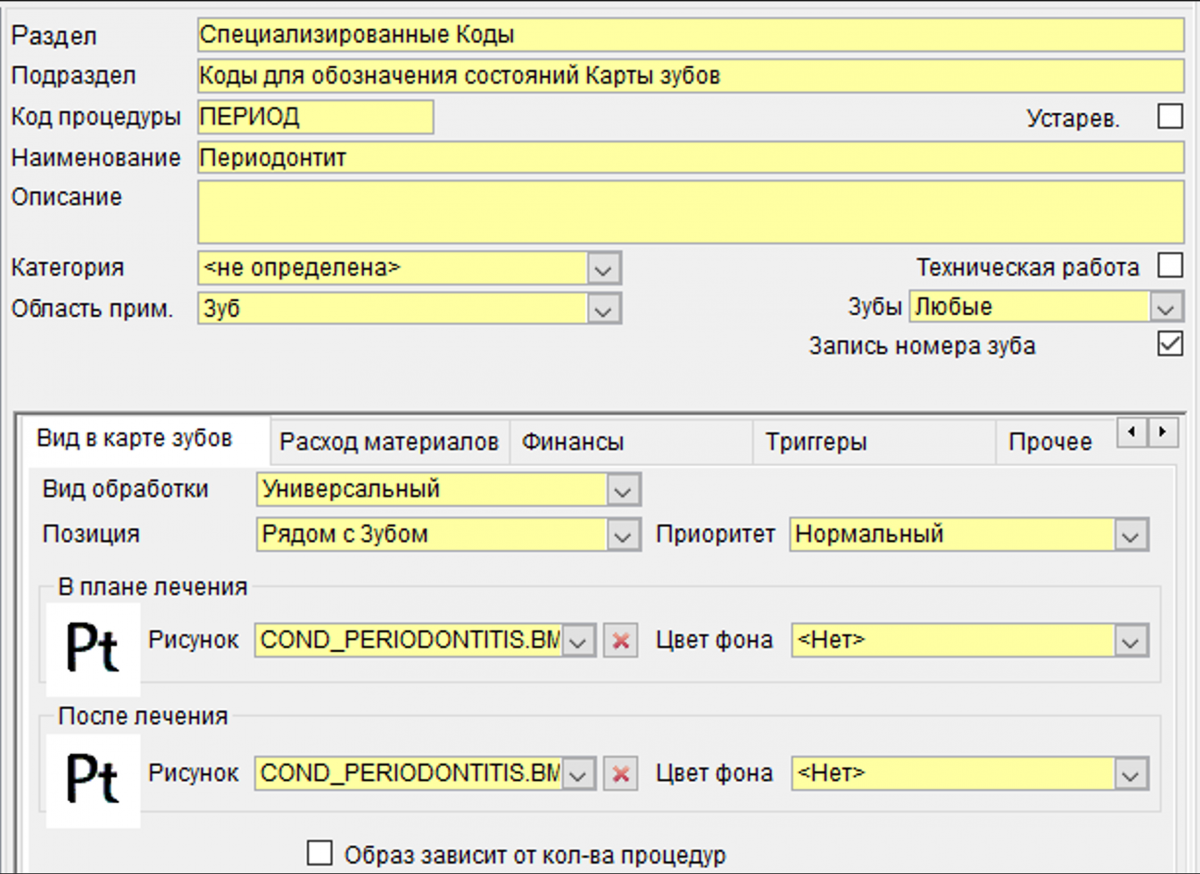
Теперь аналогичным способом добавим картинку для периодонтита, но с размещением изображения рядом с зубом. Для такого варианта необходимо указать «Позиция» = Рядом с зубом.
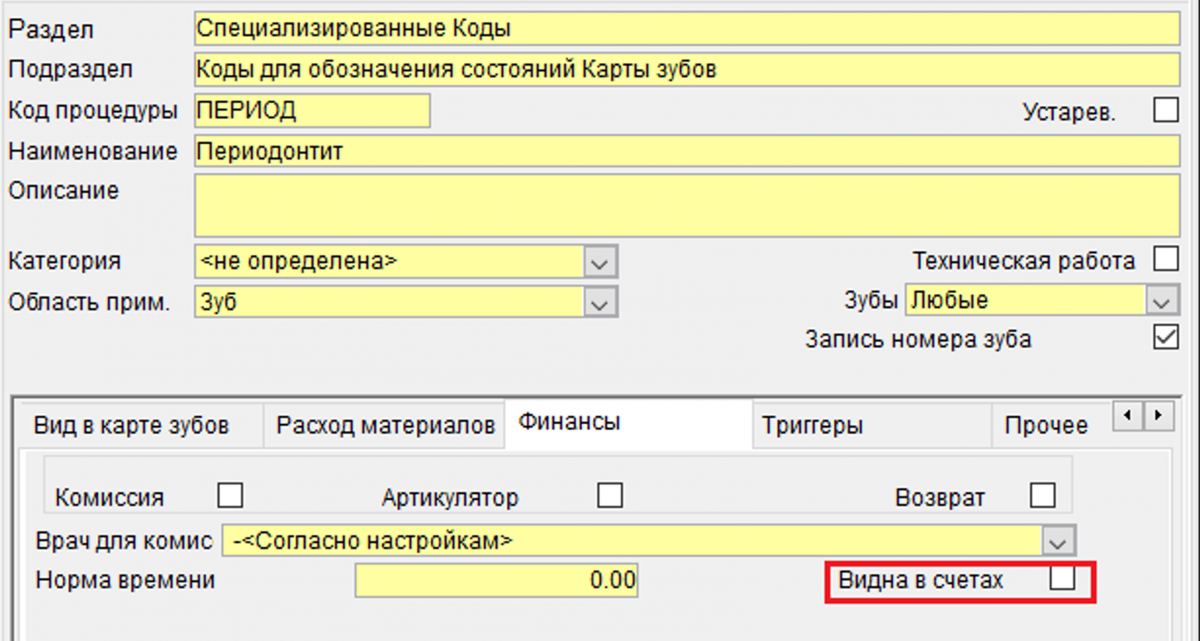
Для всех процедур, обозначающих статусы зуба, необходимо снять «галочку» «Видна в счетах» на закладке «Финансы».
После создания изображения статуса его нужно поместить в меню карты зубов.
Для этого перейдите в режим «Настройки» > «Операции»
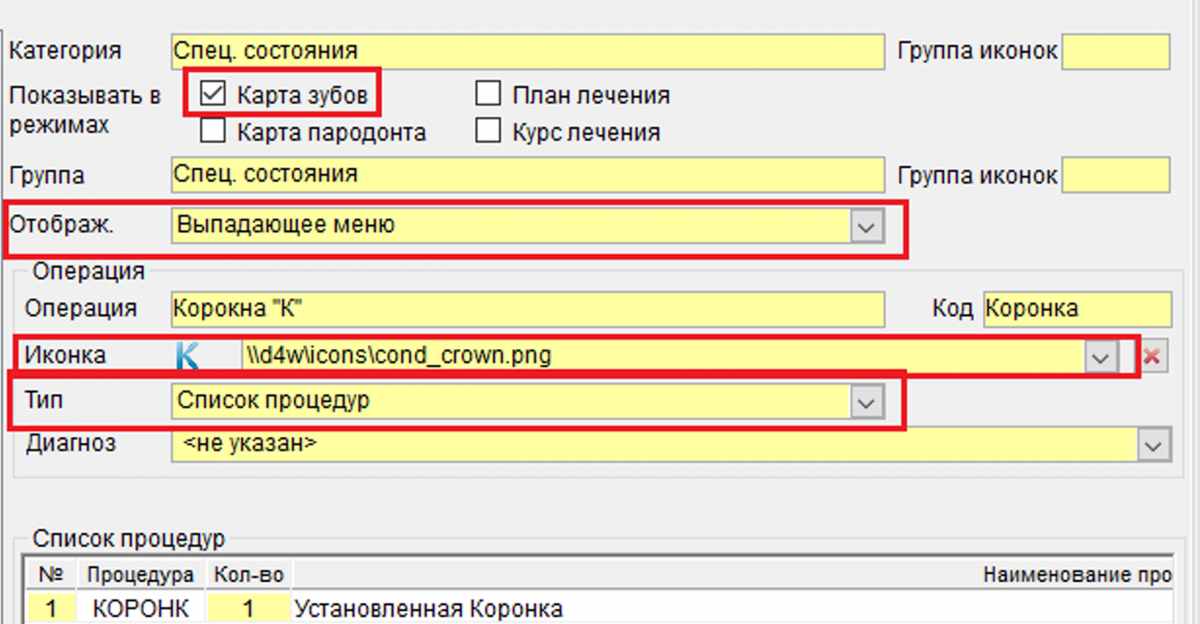
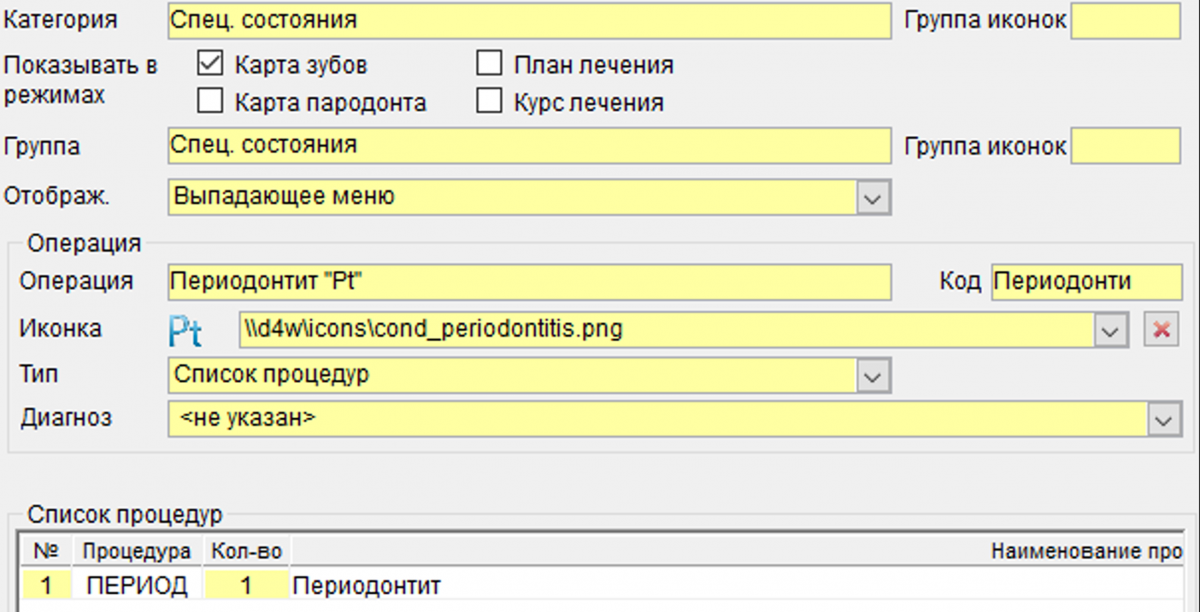
Создайте категорию «Спец. состояния», далее установите в «Показывать в режимах» чекбокс «Карта зубов», далее заполните поля, как показано на рисунке ниже. Найдите подходящую иконку для меню и пропишите путь к ней. В списке процедур укажите процедуру, которая описывает состояние зуба.
После создания изображения статуса его нужно поместить в меню карты зубов.
Для этого перейдите в режим «Настройки» > «Операции»
Создайте категорию «Спец. состояния», далее установите в «Показывать в режимах» чекбокс «Карта зубов», далее заполните поля, как показано на рисунке ниже. Найдите подходящую иконку для меню и пропишите путь к ней. В списке процедур укажите процедуру, которая описывает состояние зуба.
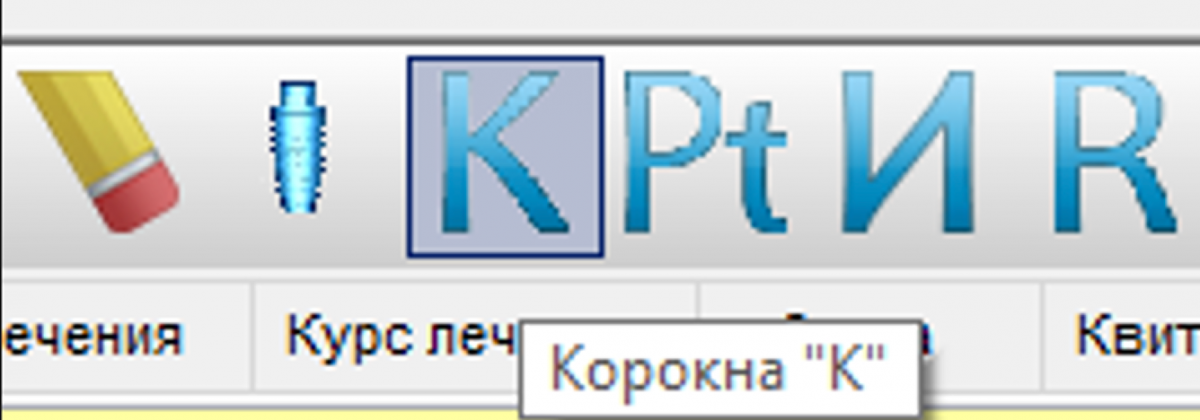
Теперь в меню карты зубов у вас появились дополнительные иконки:
А изображение на карте зубов будет выглядеть так: